Installer Iron TV Pro sur votre appareil
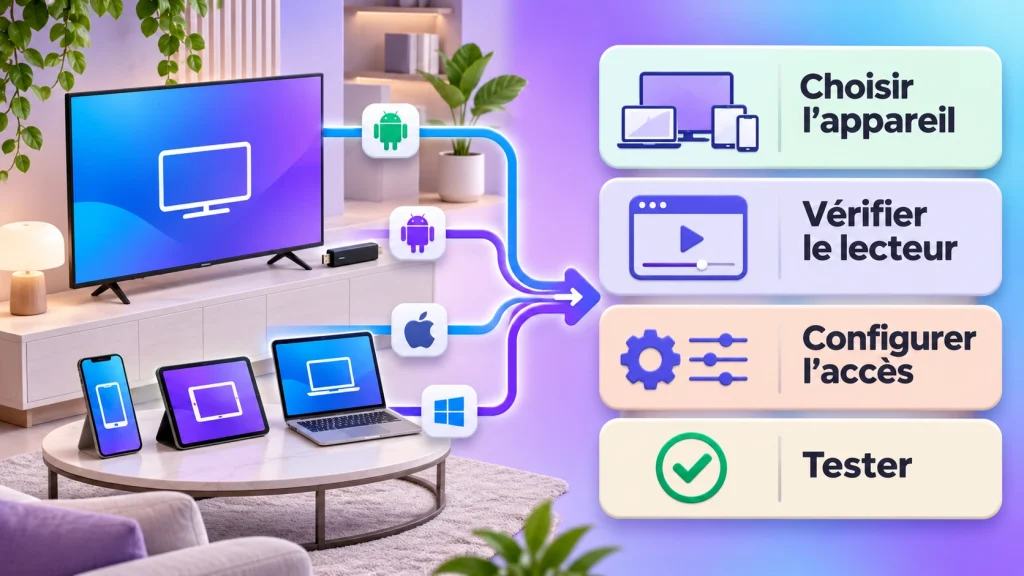
Installer Iron TV Pro consiste d’abord à identifier le système de votre appareil, puis à choisir un lecteur compatible avec le format d’authentification fourni. Une procédure identique ne fonctionne pas sur Android, iPhone, Samsung Tizen et LG webOS.
Pour comparer les formats et résoudre les problèmes courants, retrouvez nos guides pratiques sur le blog.
Avant de commencer l'installation
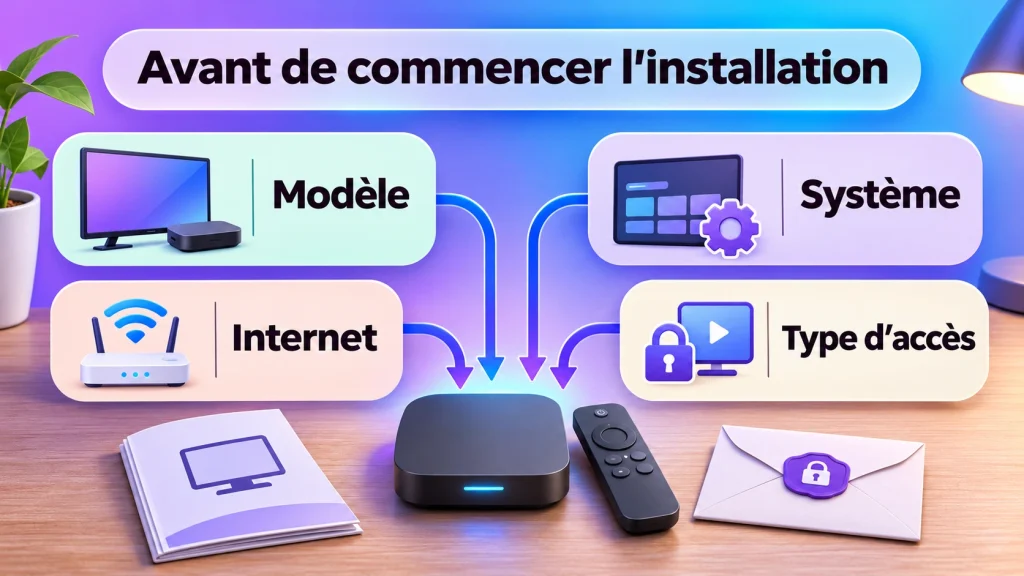
Préparez le modèle exact de votre appareil, la version de son système, une connexion Internet fonctionnelle et le format de vos accès. Conservez le courriel de commande dans un endroit privé. Ne transmettez jamais un mot de passe à une personne inconnue prétendant faire un « test ».
Vérifiez également que votre abonnement autorise les lectures et les contenus concernés.
Installer Iron TV Pro sur Android
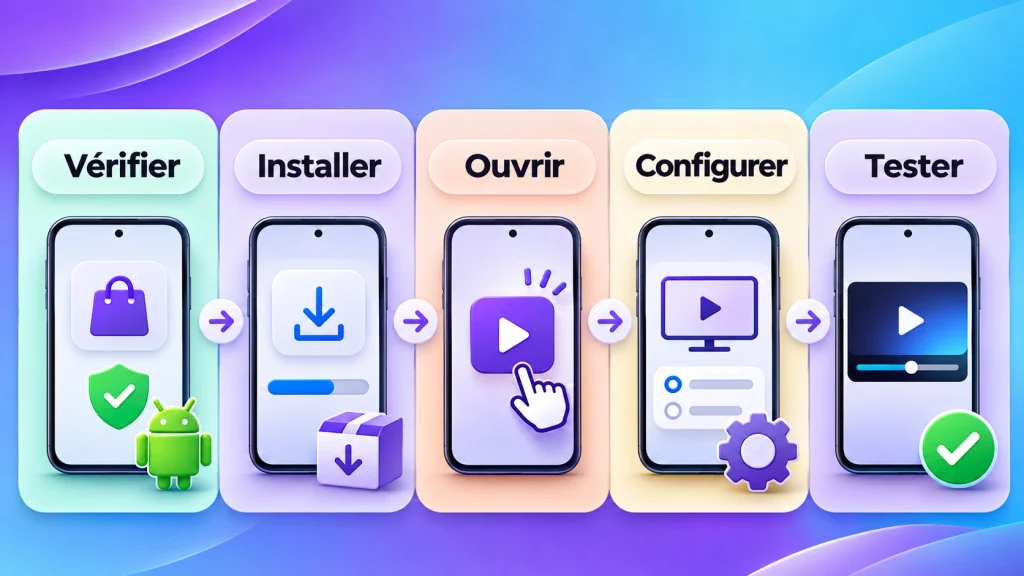
Le parcours Android peut utiliser un magasin d’applications ou une APK dont la provenance a été vérifiée. Après l’installation, ouvrez le lecteur et choisissez le mode de connexion indiqué par le fournisseur. Voir le parcours Android détaillé.
Installer Iron TV Pro sur Fire TV Stick
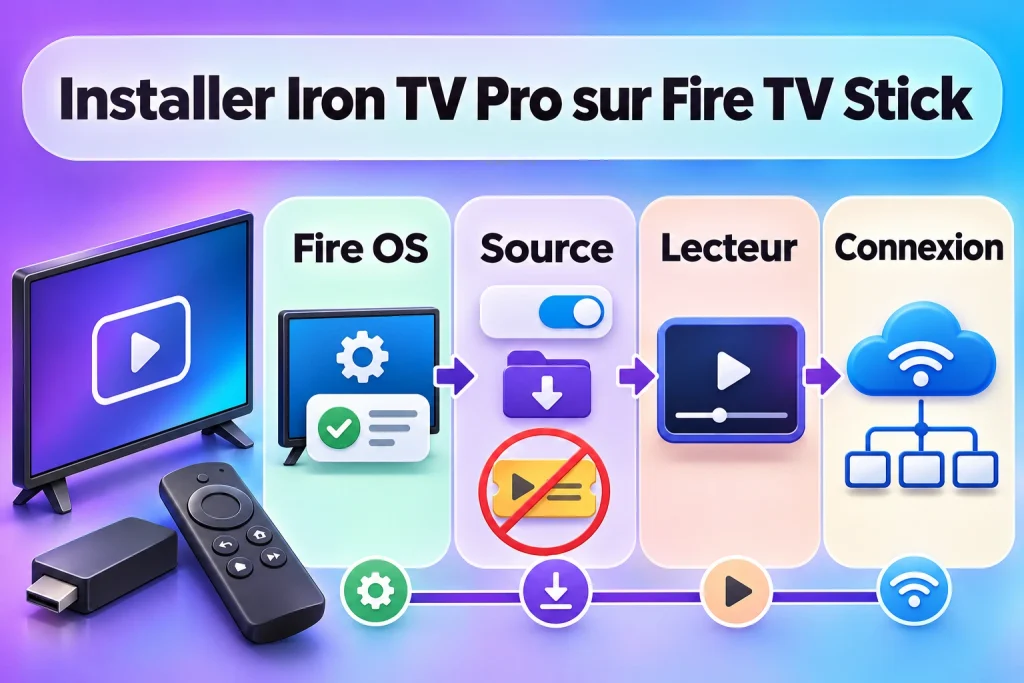
Fire OS utilise une interface spécifique. Le magasin disponible, les autorisations d’installation externe et les fonctions de la télécommande dépendent de la génération de Fire TV. Un code Downloader ne remplace jamais un code d’abonnement. Voir les étapes Fire TV Stick.
Installer Iron TV Pro sur Samsung et LG
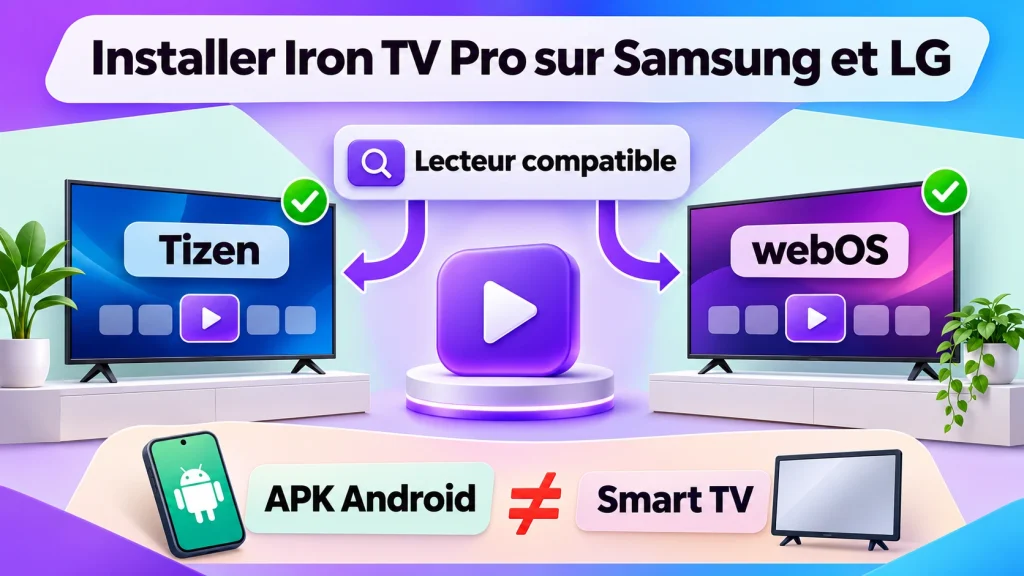
Samsung Tizen et LG webOS ne prennent pas en charge une APK Android directement. Utilisez une application disponible pour le téléviseur ou un lecteur externe compatible. Consulter le guide Smart TV.
Installer Iron TV Pro sur iPhone, iPad ou Apple TV
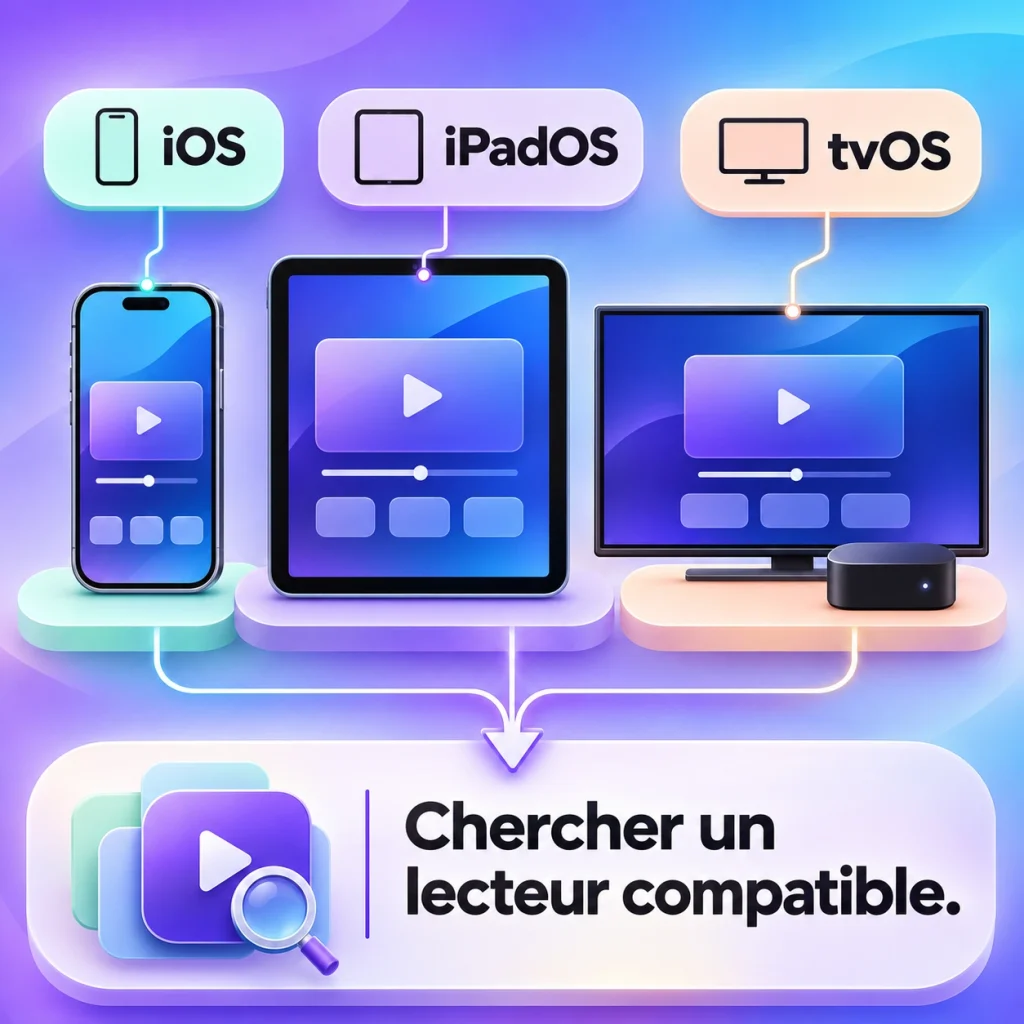
Apple utilise iOS, iPadOS et tvOS. Vérifiez la disponibilité réelle d’un lecteur compatible dans l’App Store de votre appareil. Ne suivez pas une procédure de sideload Android sur iPhone. Voir la compatibilité Apple.
Installer sur PC Windows ou Mac
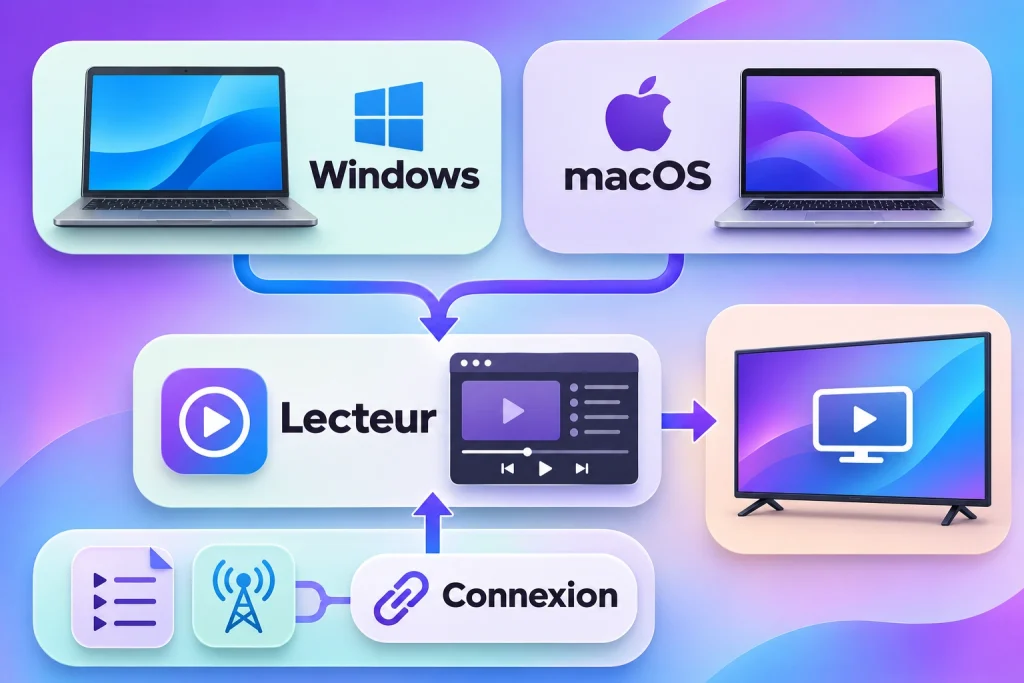
Sur ordinateur, un lecteur capable de lire le type de liste ou de compte fourni peut suffire. Vérifiez la source du logiciel et les options d’affichage des flux. Consulter le guide pour PC et Mac.
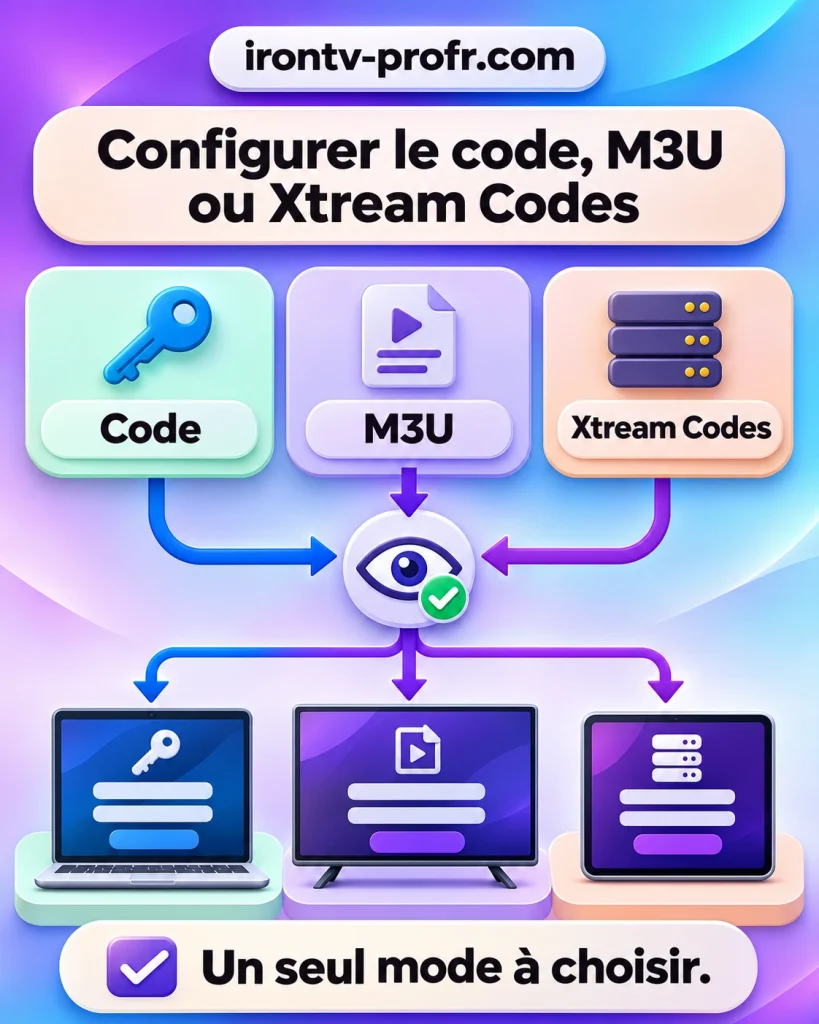
Configurer le code, M3U ou Xtream Codes
Lorsque l’application est prête, choisissez une seule méthode correspondant à vos accès : code d’activation, URL M3U ou identifiants Xtream Codes. Ces formats ne sont pas des synonymes. Le guide des codes Iron TV Pro explique quand utiliser chacun.
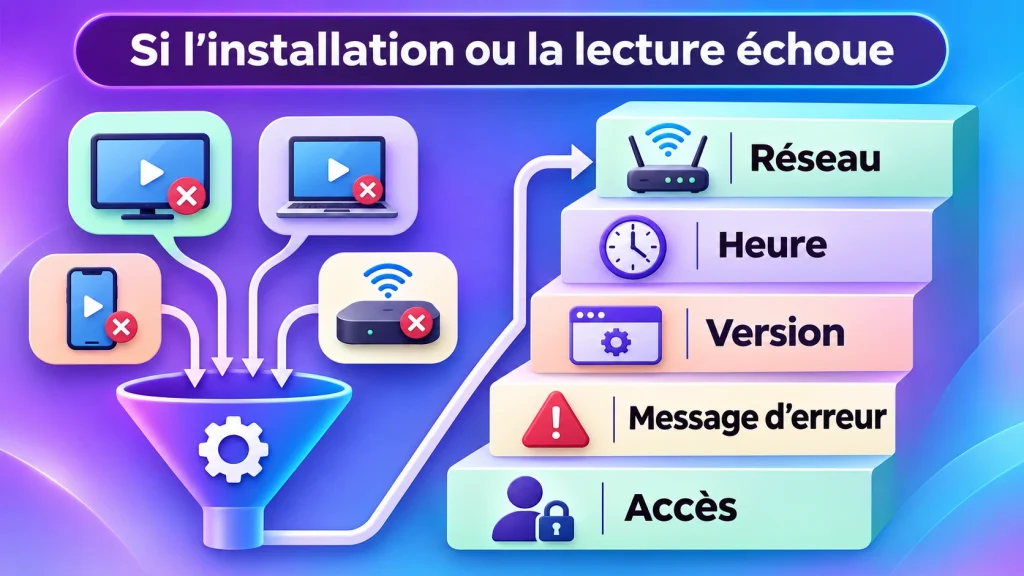
Si l'installation ou la lecture échoue
Commencez par vérifier le réseau et l’heure de votre appareil. Puis vérifiez le numéro de version, le format de connexion et le message exact. Si nécessaire, testez avec un autre réseau sans communiquer vos identifiants. Le diagnostic Iron TV Pro ne fonctionne plus couvre les erreurs communes.
Après l'installation
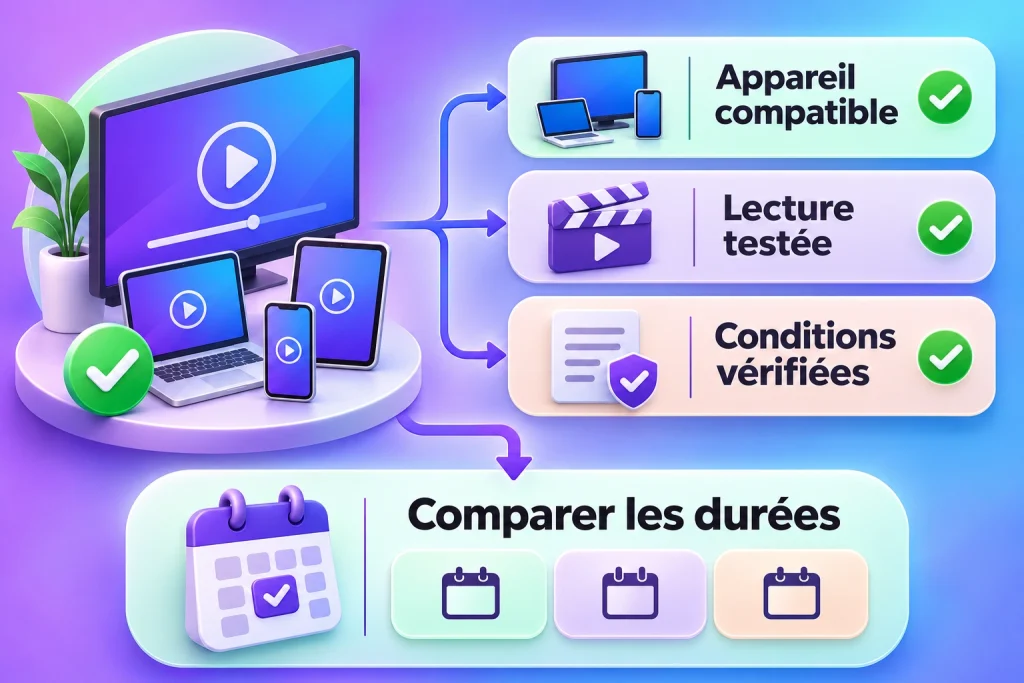
Une fois le lecteur testé, vous pouvez comparer les formules Iron TV Pro. Ne souscrivez pas une longue durée avant d’avoir validé la compatibilité, les conditions commerciales et les droits du catalogue proposé.